Ponavljajući računi: Jednostavan vodič za upravljanje fakturisanjem
Funkciju će posebno ceniti preduzetnici i frilenseri sa stalnim klijentima, ali i firme koje fakturišu mesečne paušale ili pretplate. Dovoljno je da fakturu podesite jednom i FakturaOnline će je sama izdavati u intervalu koji izaberete – a ako želite, odmah će je i poslati klijentu e‑poštom.

Kreiranje nove periodične fakture korak po korak
Prijavite se na svoj nalog i izaberite opciju Kreiraj fakturu.
Popunite sva polja fakture kao i obično – stavke, cene i ostale potrebne podatke.
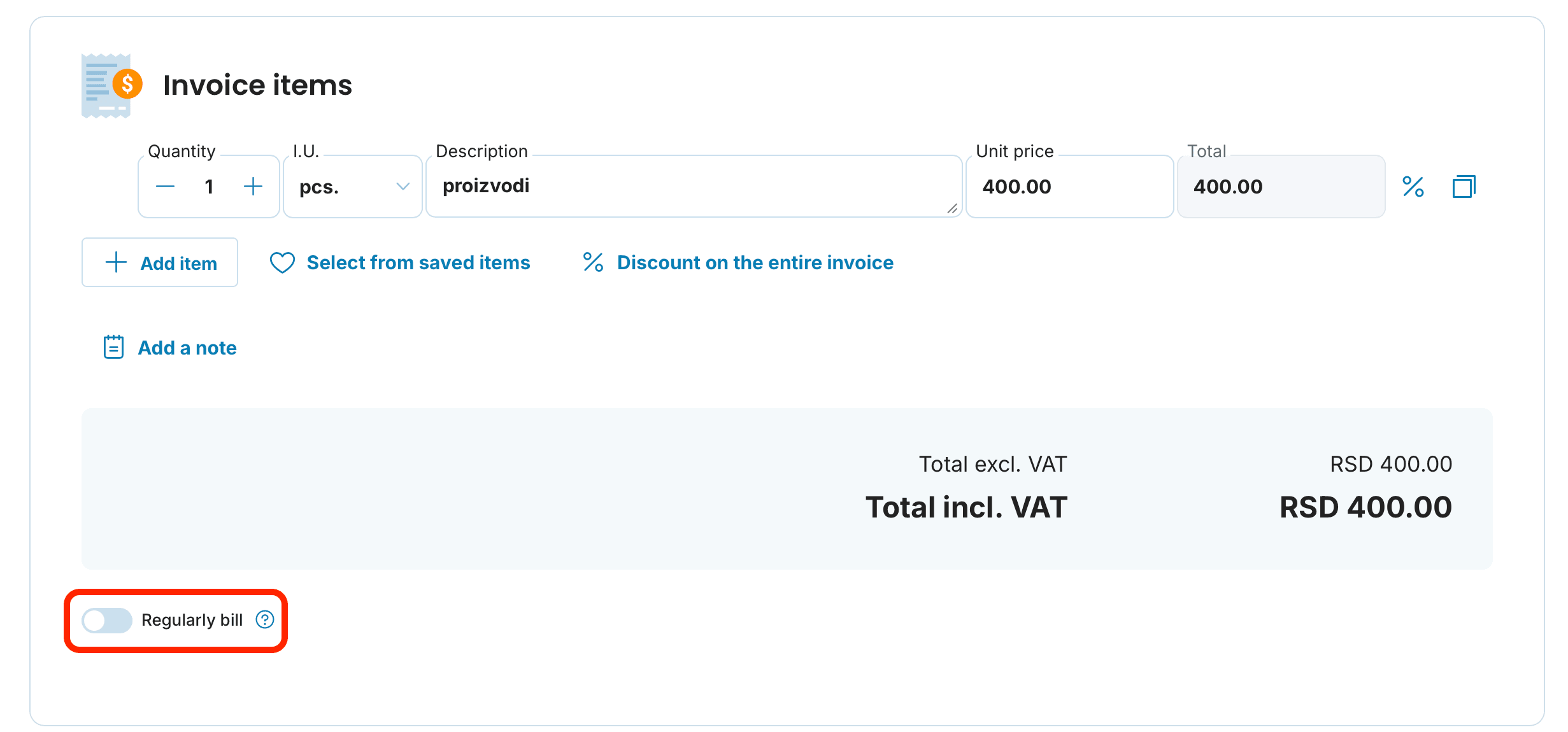
Ispod ukupnog iznosa nalazi se prekidač Redovno fakturisanje. Kada ga uključite, prikazaće se podešavanja ponavljanja.
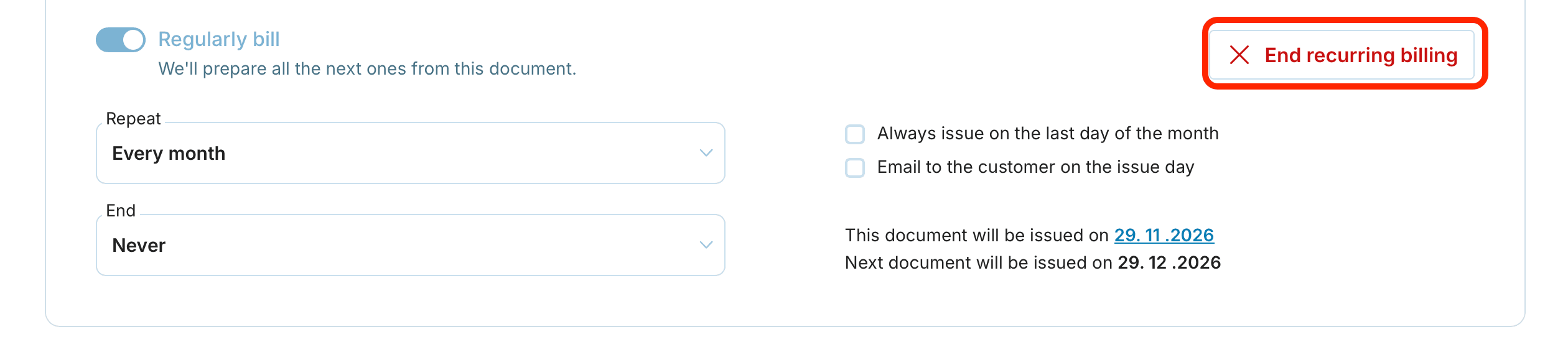
U polju Ponavljaj izaberite koliko često faktura treba da se izdaje (na primer Svakog meseca).
-
U polju Završi podesite kada ponavljanje treba da prestane – imate tri mogućnosti:
Nikad – faktura će se izdavati iznova bez ograničenja.
Posle određenog broja ponavljanja – u polje Broj ponavljanja unesite posle koliko faktura izdavanje treba da prestane.
Posle određenog datuma – u polje Kraj fakturisanja unesite datum kada ponavljanje treba da se završi.

Označite Uvek izdati poslednjeg dana u mesecu ako želite da se faktura izdaje uvek poslednjeg dana u mesecu – bez obzira na to kog dana ste napravili podešavanje.
Označite Na dan izdavanja poslati kupcu e‑poštom ako želite da aplikacija svaku izdatu fakturu odmah pošalje klijentu. Tada ne morate da pratite ni izdavanje ni slanje.
Ispod podešavanja vidite Ova faktura će biti izdata (datum aktuelne fakture, koji možete promeniti klikom) i Sledeća faktura će biti izdata – datum kada će aplikacija izdati sledeću fakturu u nizu.
Izdavanje fakture i pregled budućih faktura
Kada podesite sve parametre, izdajte fakturu. Aktuelna faktura biće izdata odmah.
Izdatu fakturu naći ćete u odeljku Fakture, gde će imati svoj aktuelni status (nacrt, plaćena, neplaćena, dospela).
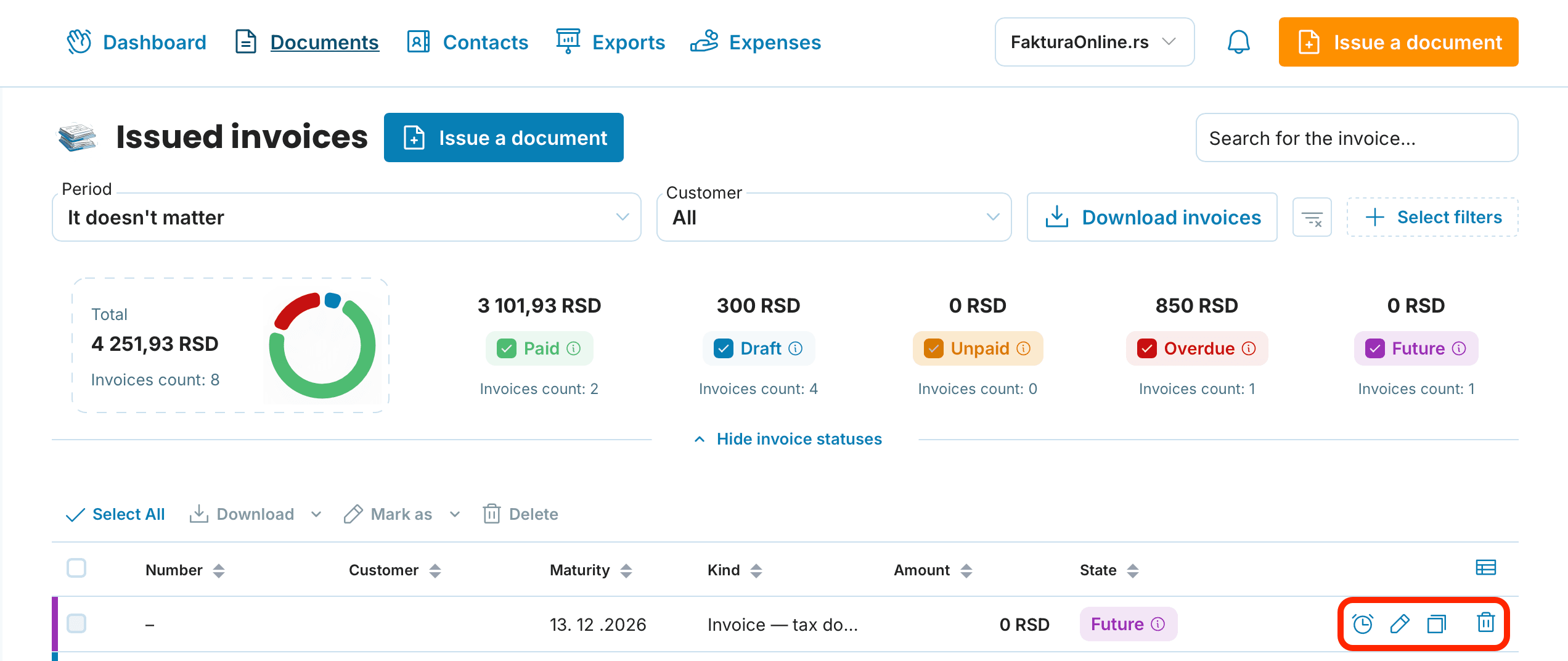
Buduće fakture, koje treba da budu izdate prema Vašim podešavanjima, prikazuju se u kartici Buduće.
Pored svake buduće fakture nalaze se četiri ikone: Periodično fakturisanje (sat – vraća Vas na podešavanja ponavljanja), Izmeni (olovka), Dupliraj (dva lista) i Obriši (korpa). Buduću fakturu tako možete u svakom trenutku izmeniti, kopirati ili obrisati.
Kako završiti ponavljanje
Kada se saradnja sa klijentom završi pre nego što istekne podešeni broj ponavljanja ili datum, ne morate da brišete buduće fakture jednu po jednu. U kartici Buduće kliknite pored fakture na ikonu Periodično fakturisanje – otvoriće se podešavanja ponavljanja, a gore desno nalazi se dugme Završi ponavljanje. Nakon klika nove fakture se više neće izdavati; fakture koje su već izdate ostaju u pregledu nepromenjene.
Kako funkcionišu izmene?
Ako nakon izdavanja izmenite originalnu fakturu (onu koja je već izdata), izmene se neće preneti na pripremljenu buduću fakturu. Svaka buduća faktura preuzima podatke iz originalnog šablona samo u trenutku svog kreiranja, pa ako izmenite već izdatu fakturu, buduće fakture ostaju nepromenjene. Ako, međutim, izmenite buduću fakturu koja je spremna za izdavanje, izmene će se preneti na sve naredne periodične fakture.

Dogovorili ste sa klijentom viši mesečni paušal od sledeće godine? Izmenite najbližu buduću fakturu u kartici Buduće – izmena će se automatski preneti na sve ostale zakazane fakture.
Podešavanje periodične fakture traje samo nekoliko minuta. Faktura se zatim u roku izdaje sama i – ako tako podesite – sama odlazi klijentu. Vi se možete posvetiti poslu koji Vas zaista raduje.
