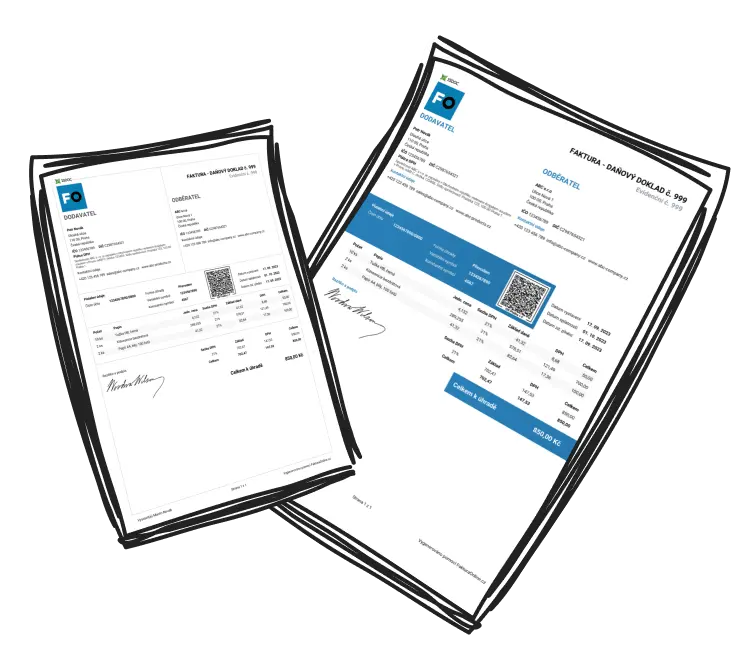
Savladavanje formatiranja računa u Excelu

Kreiranje formata računa u Excelu podrazumeva strukturiranje računa, uključivanje potrebnih proračuna i primenu jasnog formatiranja. Pratite ove korake za početak:
Definišite sekcije računa: Počnite sa organizovanim planom. Osnovne komponente uključuju naslov, podatke o kompaniji, podatke o kupcu, informacije o stavkama/uslugama, ukupne iznose i uslove plaćanja.
Postavite zaglavlje: Koristite gornje redove za naziv kompanije, logo i kontakt informacije. Spojite i centrirajte ćelije za uredan izgled zaglavlja.
Umetnite tabelu za detalje: Dodajte kolone poput "Opis stavke", "Količina", "Jedinica cena" i "Ukupno". Popunite ove kolone primerima podataka.
Automatizujte proračune: Dodajte formule poput
=B2*C2za izračunavanje ukupnih vrednosti reda i=SUM(D2:D10)za zbirni ukupni iznos. Osigurajte da se ova polja automatski ažuriraju.Poboljšajte formatiranje: Dodajte okvire, podebljana zaglavlja i senčenje kako biste poboljšali čitljivost. Koristite zaštitu ćelija da izbegnete slučajne izmene gde se vrše proračuni.
Testirajte sa lažnim podacima: Popunite svoj format test podacima da biste osigurali tačnost proračuna i korisnost rasporeda.

Savjet
Održavajte strukturu jednostavnom, ali profesionalnom. Osigurajte da ključna polja poput ukupnih iznosa i informacija o kupcu budu istaknuta za lakši pregled.
Kako mogu dizajnirati osnovni format računa u Excelu?
Dizajniranje osnovnog formata računa u Excelu može biti jednostavno uz korak-po-korak pristup:
Kreirajte zaglavlja: Dodajte naslove kolona kao što su "Naziv stavke", "Opis", "Količina", "Jedinica cena" i "Ukupno".
Formatirajte zaglavlja: Učinite ih podebljanim i dodajte okvire za naglašavanje.
Umetnite formule: Koristite formule poput
=B2*C2za totalne redove i=SUM(D2:D10)za zbirni ukupni iznos.Istaknite zbirni ukupni iznos: Koristite veću veličinu fonta ili podebljan tekst da privučete pažnju na polje zbirnog iznosa.
Dodajte dosledan stil: Koristite isti stil i veličinu fonta kroz dokument za čist izgled.
Sačuvajte dizajn kao šablon: Kad završite, sačuvajte datoteku kao Excel šablon (.xltx) za ponovnu upotrebu.
Koji saveti mogu pomoći da savladate formatiranje računa u Excelu?
Ovde su stručni predlozi za usavršavanje veština u kreiranju efikasnog formata računa u Excelu:
Iskoristite obojeno formatiranje: Istaknite neplaćene račune ili dospele iznose uz upozorenja u boji.
Zaključajte osetljive ćelije: Zaštitite formule i ključna polja od slučajnih izmena koristeći funkciju "Zaštita lista".
Koristite šablone: Počnite sa predloženim šablonima faktura u Excelu ili svojim dizajnom kako biste uštedeli vreme.
Podesite raspored: Osigurajte dosledne širine kolona i pravilno poravnanje za čist izgled.
Uključite brendiranje: Dodajte elemente poput logotipa, naziva kompanije i brend boja za profesionalizam.
Proverite tačnost: Temeljno pregledajte sve formule da biste osigurali tačnost ukupnih iznosa.
Uštedite vreme i smanjite greške primenom obojenog formatiranja u Excelu za automatsko označavanje dospelih ili netačnih podataka.
Kako početnici mogu započeti sa izradom formata računa u Excelu?
Početnici mogu početi fokusiranjem na praktičnost pri kreiranju formata računa u Excelu, osiguravajući jednostavnost i izbegavajući nepotrebne složenosti. Počnite koristeći prazan radni list i skiciranjem kolona za polja poput "Datum", "Opis", "Količina", "Jedinica cena" i "Ukupno". Koristite ugrađene alate Excel-a kao što su "Merge & Center" za zaglavlja i primenite osnovne formule za proračune. Unesite uzorke podataka za proveru funkcionalnosti formata. Važno je često čuvati svoj rad kako biste izbegli gubitak napretka!

Često sačuvajte datoteku dok radite kako biste osigurali da vaš napredak ne bude izgubljen u slučaju neočekivanih prekida.
Koji su ključni koraci za formatiranje računa u Excelu?
Finaliziranje i stilizovanje formata računa u Excelu osigurava ravnotežu funkcionalnosti i vizuelne privlačnosti. Evo ključnih koraka za postizanje ovog cilja:
Dosledne postavke fonta: Izaberite čitljive stilove fontova i održavajte ujednačene veličine kroz dokument.
Dodajte granice sekcija: Koristite granice za jasno odvajanje različitih oblasti, poput podataka o kupcu i liste stavki.
Istaknite zbirne iznose: Koristite deblje granice, veće fontove ili boje za isticanje zbirnih iznosa.
Formatirajte datume i valutu: Primijenite odgovarajuće formate koji odgovaraju preferencijama vaše zemlje ili publike.
Testirajte izgled za štampu: Odštampajte probni primerak da biste proverili razmake, poravnanje i margine za uglađen ispis.
Sačuvajte ga kao šablon za ponovnu upotrebu: Sačuvajte svoj format računa kao šablon kako biste jednostavno kreirali fakture u budućnosti.
Korišćenje podebljanih i centriranih zaglavlja za kategorizaciju može poboljšati čitljivost i dati vašem računu profesionalni izgled.