Kako podesiti popust na fakturi

Popust na stavke fakture
Popust na stavku odnosi se samo na određeni proizvod ili uslugu na fakturi. Idealan je kada ne želite da menjate cenu celog dokumenta, već samo izabrane stavke.

Kada koristiti popust na stavku
Odobravate popust samo na jednu uslugu ili proizvod.
Svaka stavka ima drugačiji iznos popusta.
Želite da popust bude jasno prikazan direktno uz stavku.
Kako dodati popust na stavku fakture
Dodavanje popusta na konkretnu stavku fakture je jednostavno i intuitivno. Pratite sledeće korake:
Unesite stavku i njenu cenu
U obrascu za kreiranje fakture unesite opis stavke i njenu cenu.-
Kliknite na ikonu procenta (%)
Pored polja sa cenom stavke nalazi se ikona procenta (%). Kliknite na nju da biste dodali popust.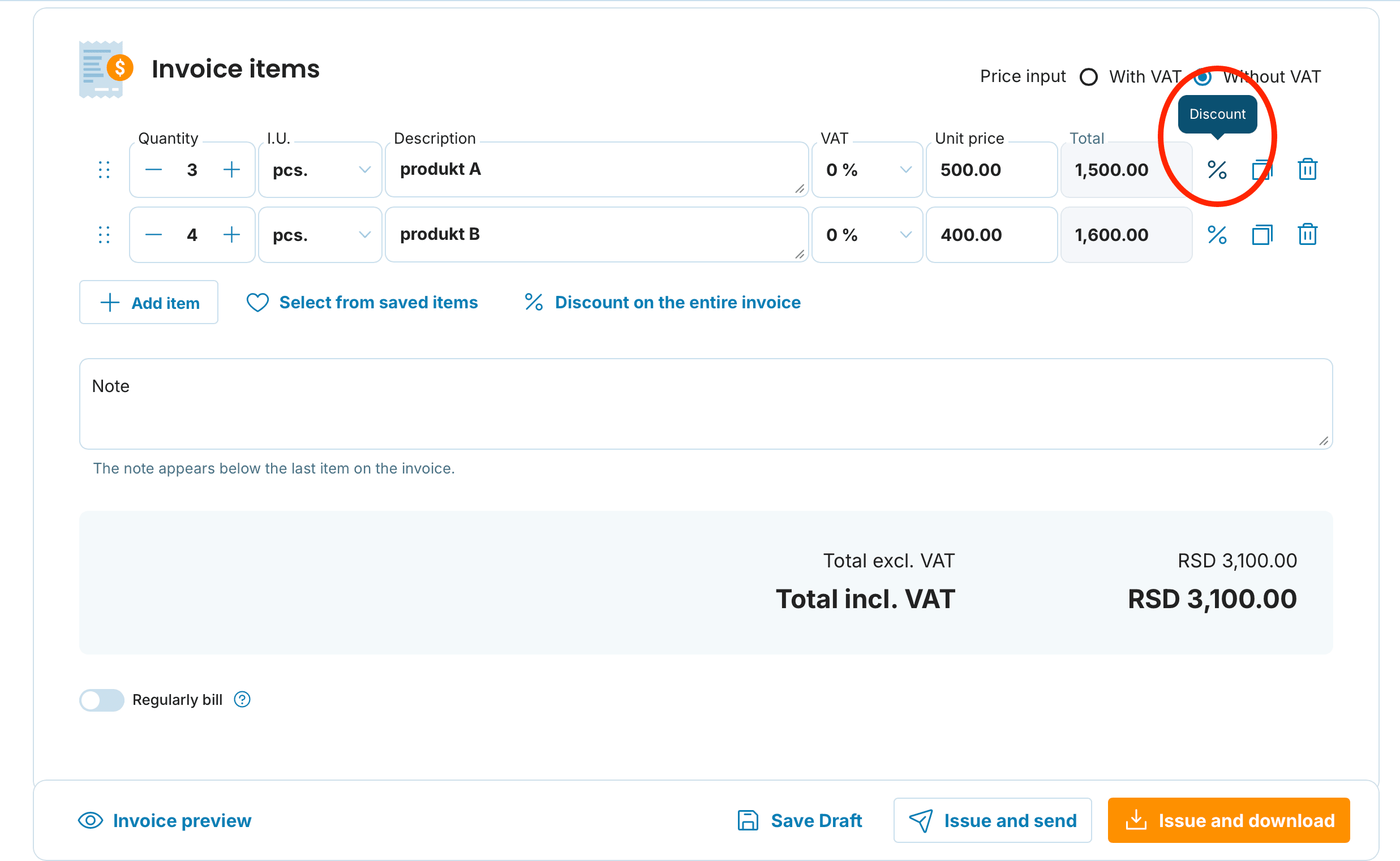
-
Unesite iznos i vrstu popusta
Nakon klika na ikonu procenta otvoriće se novi prozor u koji unosite iznos popusta. U delu Type of discount možete izabrati da li će popust biti izražen u procentima (%) ili kao fiksni iznos.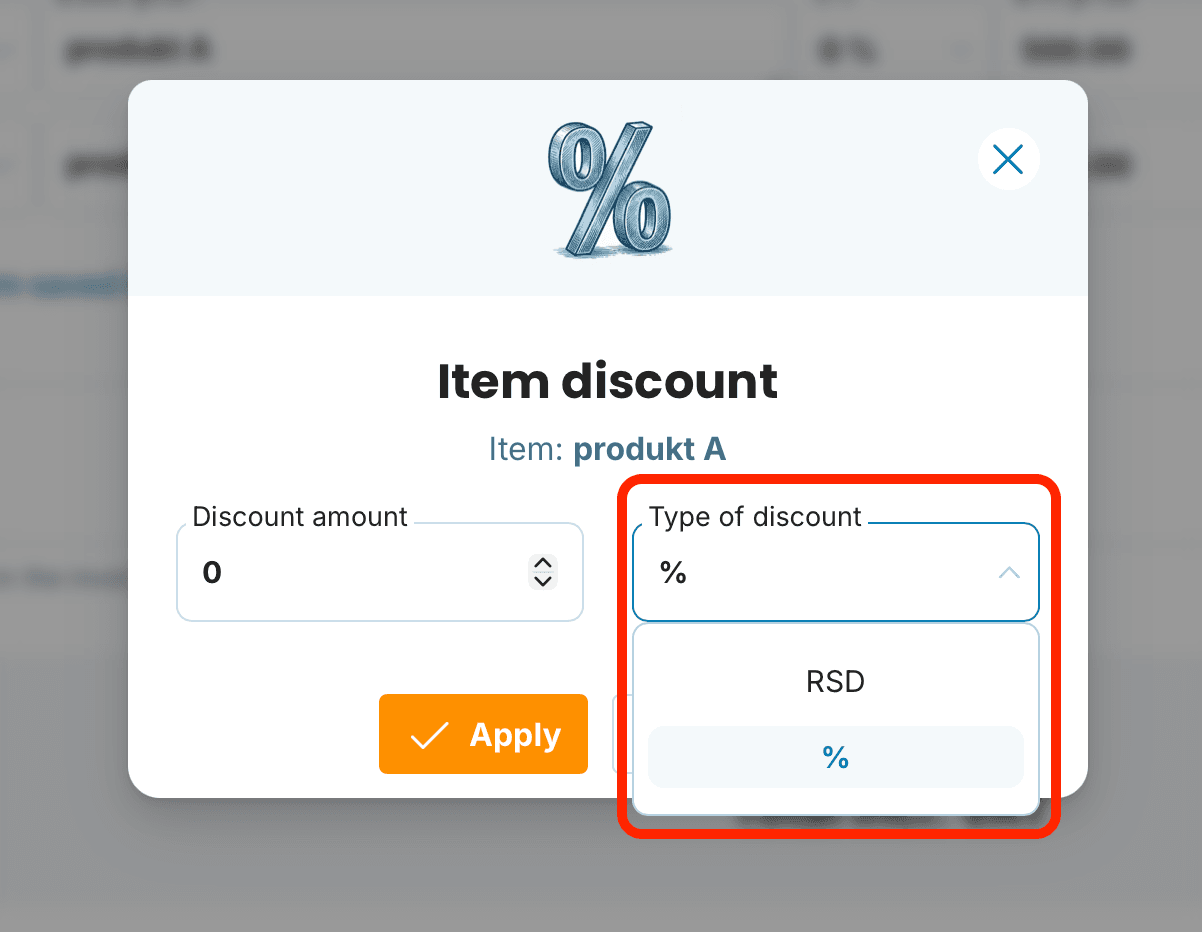
Potvrdite popust
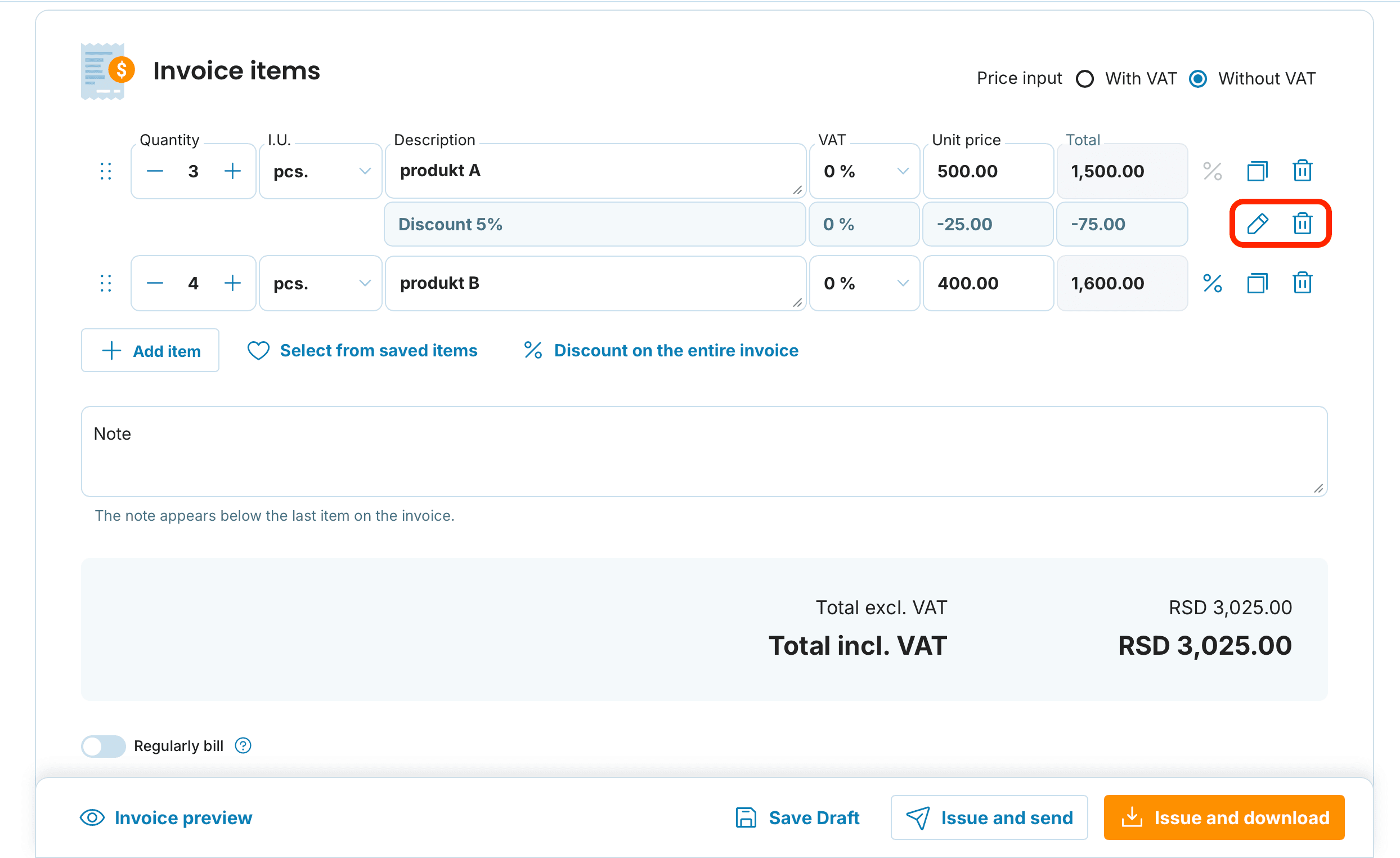
Nakon unosa iznosa i izbora vrste popusta kliknite na dugme Apply. Popust će se automatski dodati stavci i ukupna cena će biti prilagođena.-
Izmena ili brisanje popusta
Ako kasnije želite da izmenite popust, kliknite na ikonu olovke pored popusta i izvršite željene izmene. Za brisanje popusta kliknite na ikonu kante za otpatke.
Popust na celu fakturu
Pored popusta na pojedinačne stavke, možete podesiti i popust na ukupan iznos fakture. Ova opcija je pogodna, na primer, za jednokratni poslovni popust ili za prilagođavanje konačne cene bez izmene pojedinačnih stavki.
Kada koristiti popust na celu fakturu
Želite da odobrite jedinstveni popust na ceo dokument.
Potrebno je brzo prilagoditi konačan iznos fakture.
Popust se odnosi na celu porudžbinu, a ne na određenu stavku.
Kako podesiti popust na celu fakturu
Unesite stavku/stavke i njihove cene
U obrascu za kreiranje fakture unesite opise stavki i njihove cene.-
Primeni popust na celu fakturu
Kliknite na dugme Discount on the entire invoice.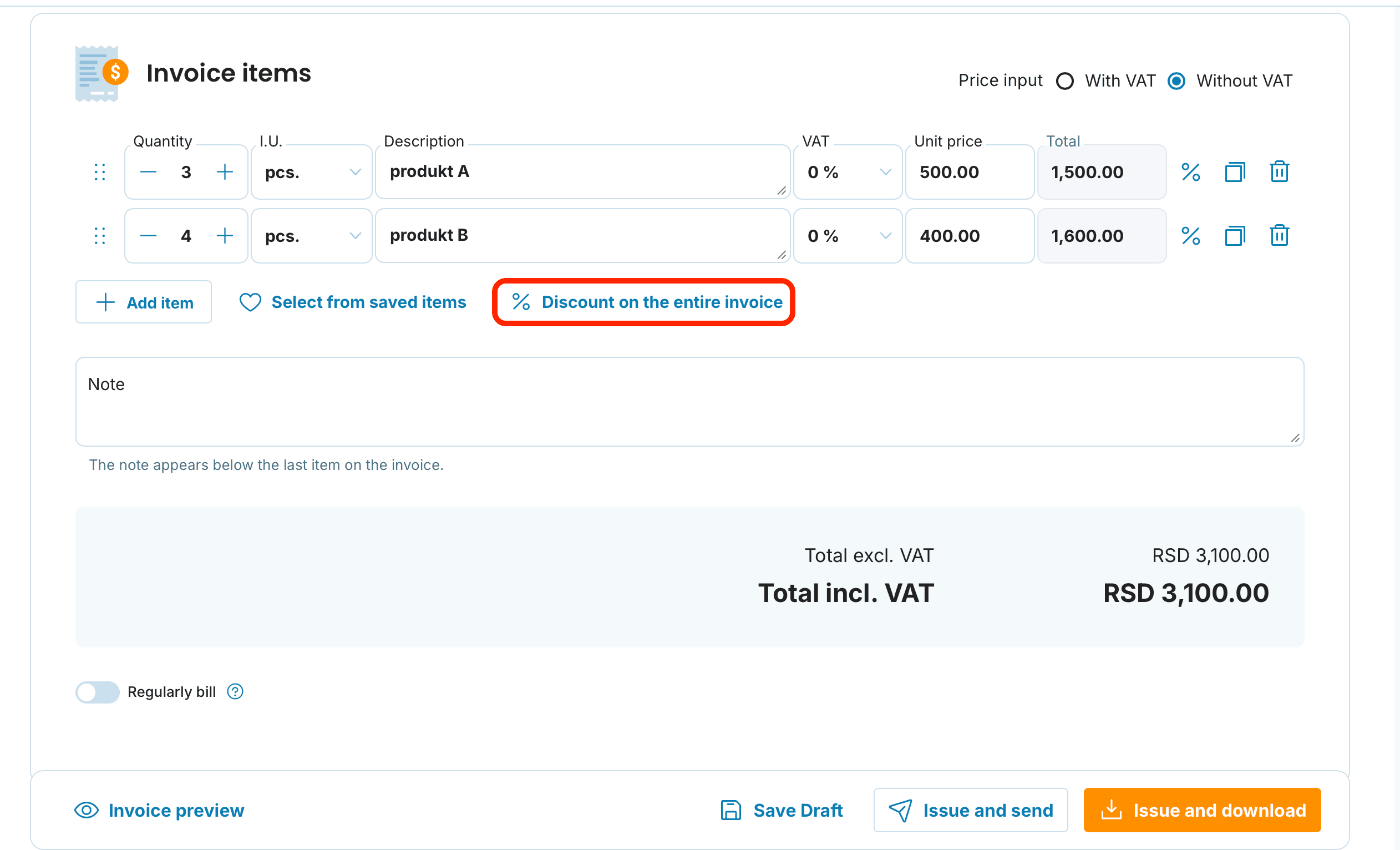
-
Unesite iznos i vrstu popusta
Nakon klika otvoriće se novi prozor u koji unosite iznos popusta. U delu Vrsta popusta možete izabrati da li će popust biti izražen u procentima (%) ili kao fiksni iznos.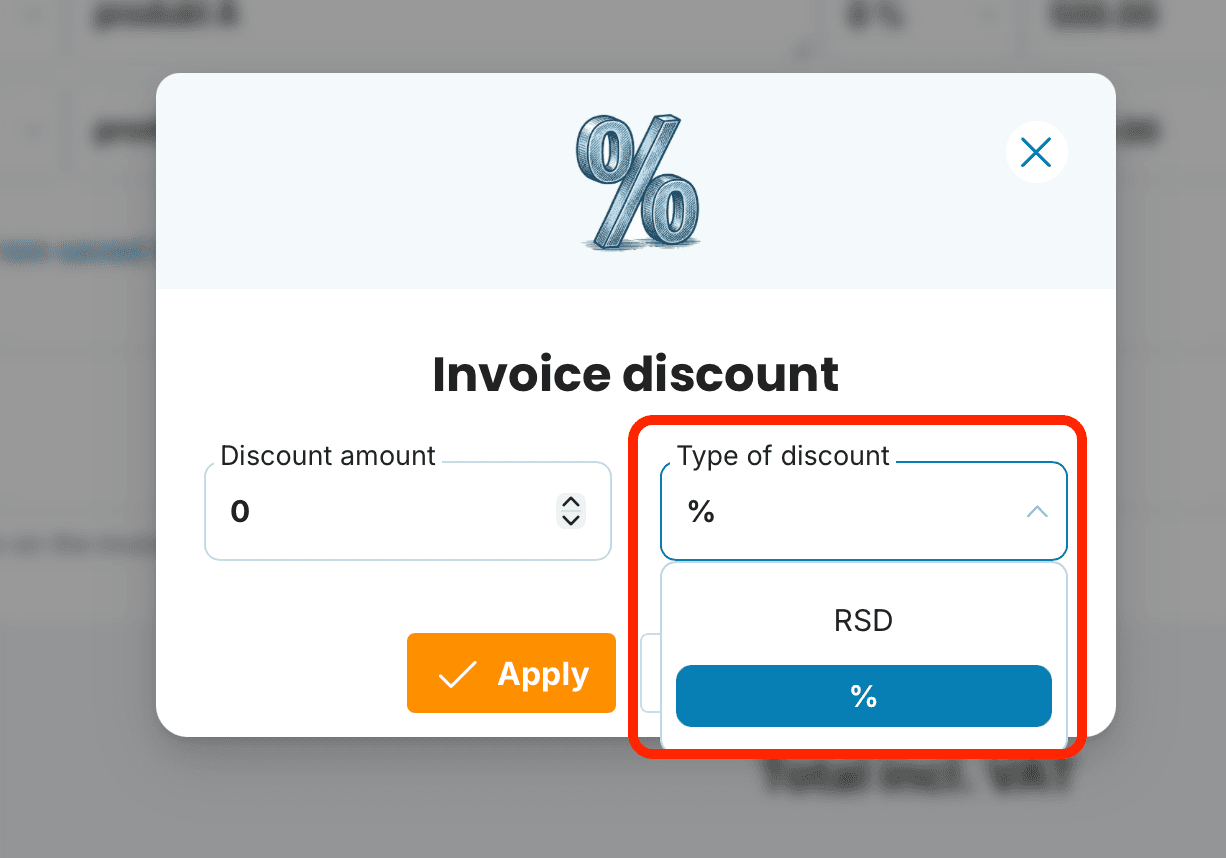
Potvrdite popust
Nakon unosa iznosa i izbora vrste popusta kliknite na Apply. Popust će se automatski primeniti na celu fakturu i ukupna cena će biti prilagođena.-
Izmena ili brisanje popusta
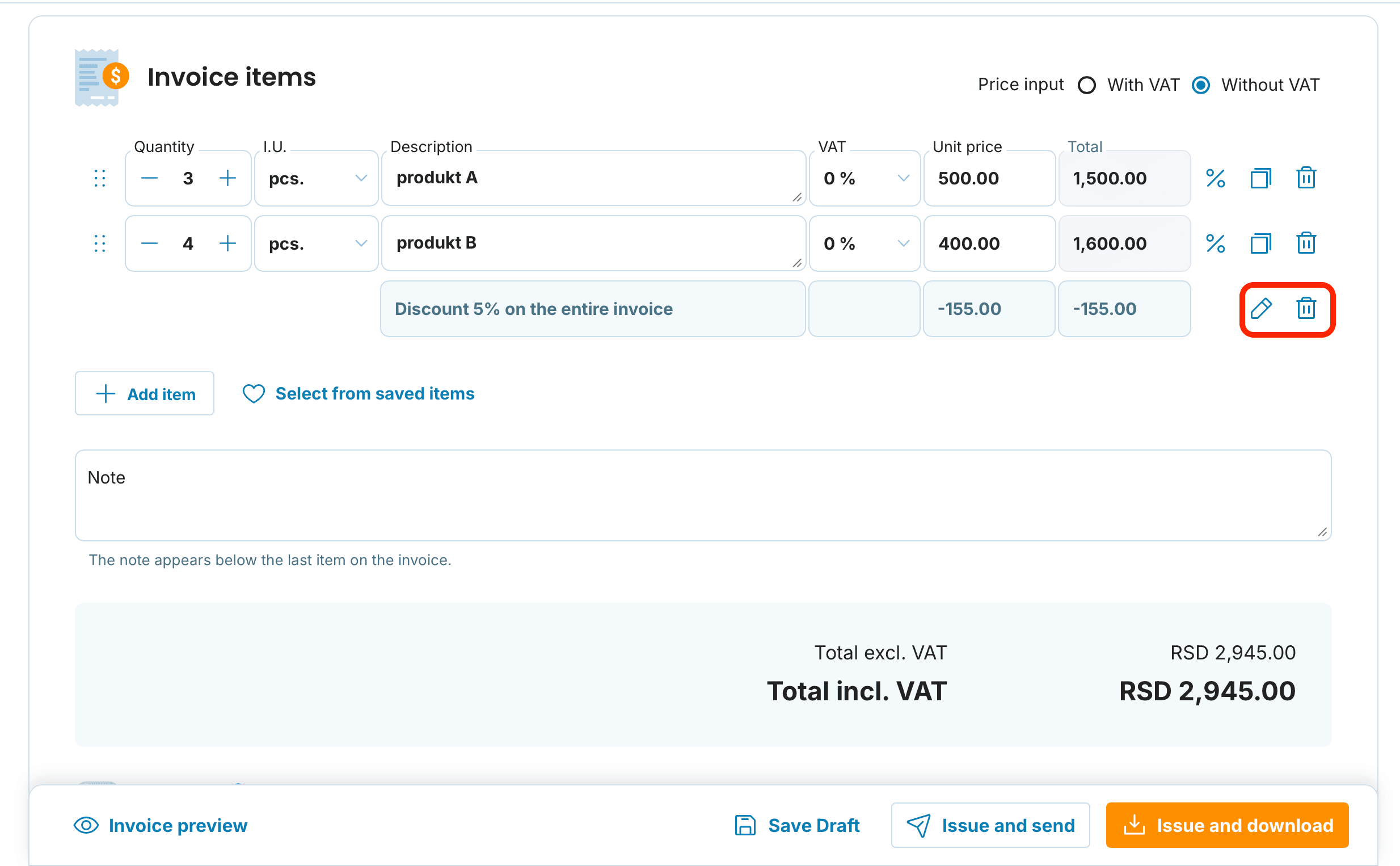
Ako kasnije želite da izmenite popust, kliknite na ikonu olovke pored popusta i izvršite željene izmene. Za brisanje popusta kliknite na ikonu kante za otpatke.

Kombinovanje popusta
U FakturaOnline možete kombinovati popust na pojedinačne stavke i popust na celu fakturu. U tom slučaju se prvo obračunavaju popusti na stavkama, a zatim popust na ukupan iznos fakture. Konačna cena se uvek automatski izračunava u sistemu. Unesite popust i na stavci i na celoj fakturi.
Zahvaljujući ovoj funkciji, lako možete prilagoditi fakturisanje svakoj poslovnoj situaciji!