Kako izdati fakturu na osnovu avansnog računa

Šta je veza između avansnog računa i poreskog dokumenta
Avansni račun sam po sebi nije poreski dokument – služi samo kao zahtev za uplatu avansa. Tek nakon što je plaćen, izdajete konačnu fakturu (poreski dokument), koja odbija avans i rešava ostatak plaćanja.
U FakturaOnline su oba dokumenta povezana. Konačnu fakturu kreirate direktno iz detalja avansnog računa – aplikacija sama popunjava stavke, beleži broj avansnog računa i odbija plaćeni avans od ukupnog iznosa.

Veza važi i u listi faktura – avansni račun i konačnu fakturu videćete zajedno kao jednu celinu. U detaljima svakog od dokumenata, u desnoj koloni, naći ćete link na onaj drugi.
1. Izdajte avansni račun
Avansni račun izdajete kao svaku drugu fakturu – kliknite na dugme Izdaj fakturu i kao tip dokumenta izaberite Avansni račun. Popunite kupca, stavke i rok plaćanja. Kada kupac uplati avans, označite avansni račun kao Plaćen – i možete preći na sledeći korak.
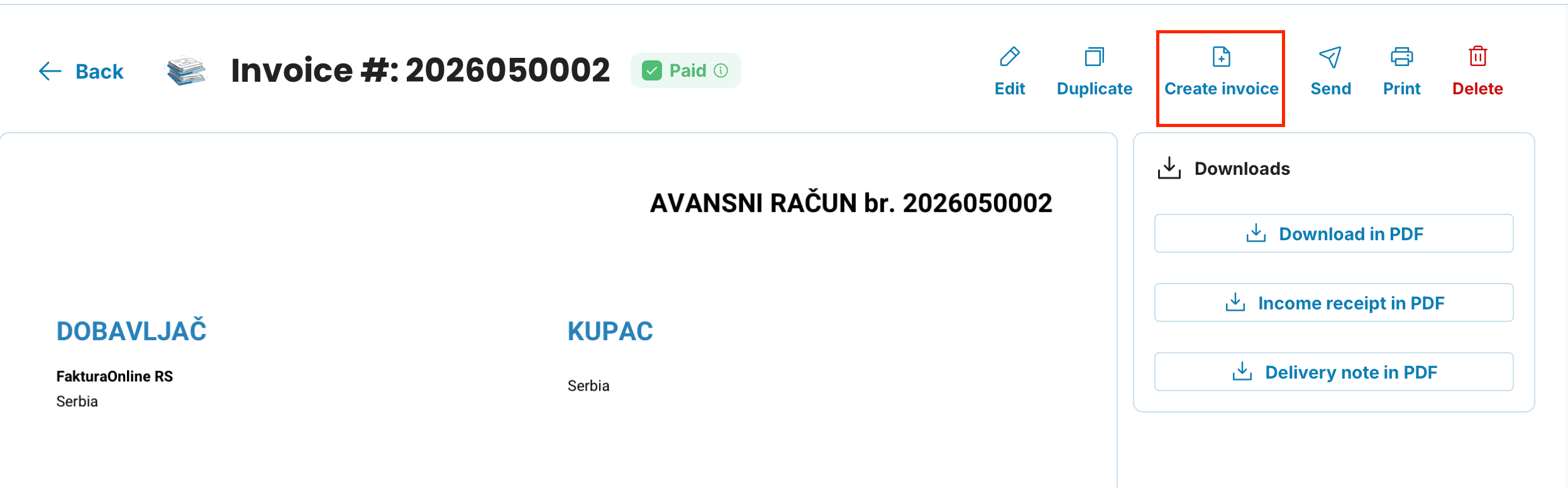
2. Otvorite detalj avansnog računa i kliknite na „Kreiraj fakturu"
U sekciji Izdate fakture kliknite na broj avansnog računa i otvorite njegov detalj. U gornjem meniju naći ćete dugme Kreiraj fakturu (Create Invoice). Klikom na njega automatski se otvara obrazac nove fakture sa unapred popunjenim podacima.
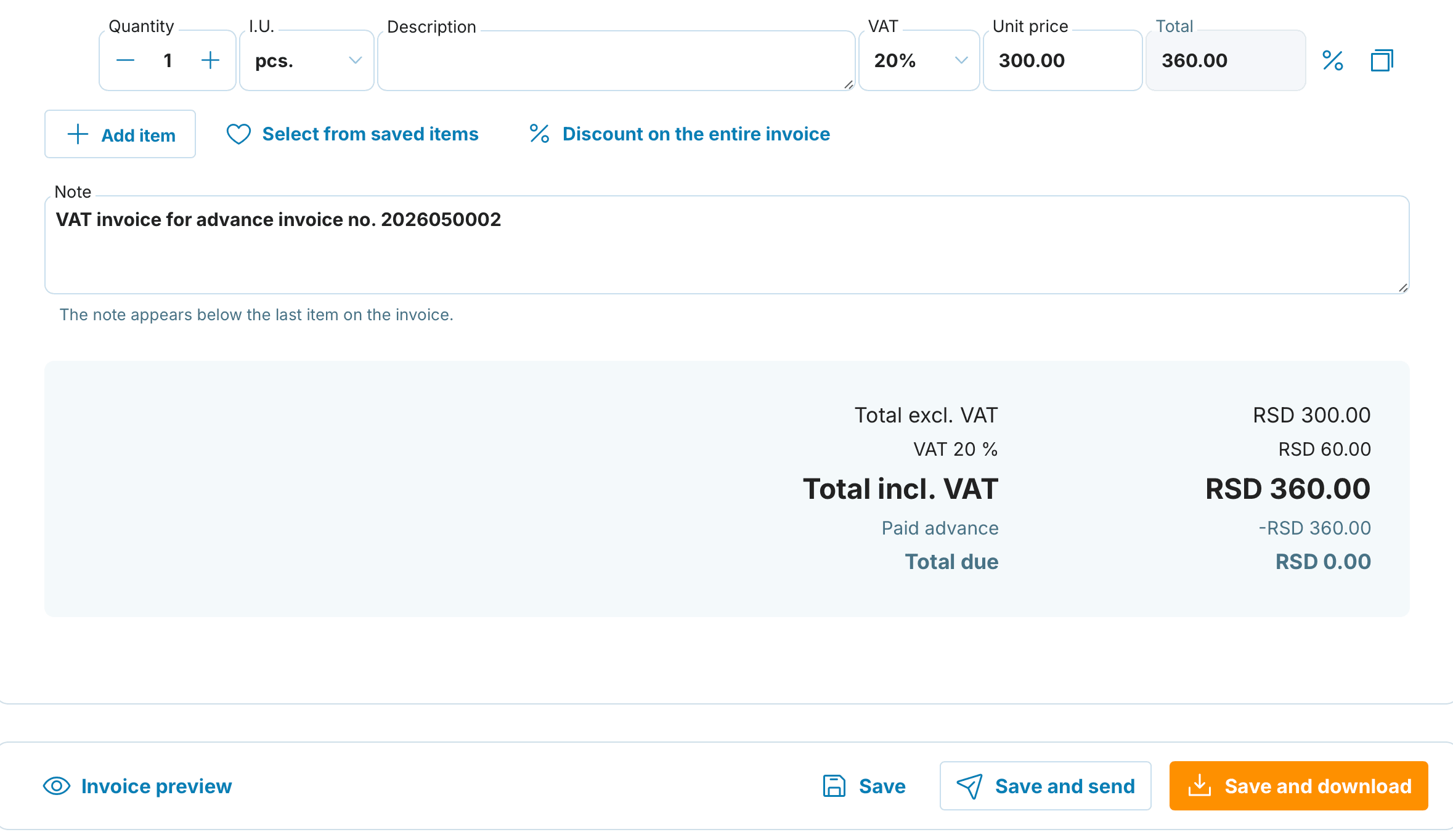
3. Proverite unapred popunjen poreski dokument
Aplikacija automatski priprema fakturu sa sledećim podacima:
Tip dokumenta: Faktura sa PDV-om
Kupac i svi ostali podaci: preneseni iz avansnog računa
Stavke: originalna stavka iz avansa + red sa odbitkom avansa
Napomena: automatski popunjena kao „Poreski dokument uz avansni račun br. [broj]"
Ako treba da dodate dodatne stavke (na primer doplatu za dodatni rad), kliknite na Dodaj stavku i unesite ih.
U donjem delu obrasca videćete pregledan obračun:
Ukupno sa PDV-om (Total inckl. VAT) – ukupna vrednost usluge
Plaćeni avans (Paid advance) – iznos odbijen iz avansnog računa
Ukupno za uplatu (Total due) – preostali iznos (ili 0, ako je avans pokrio sve)
Kada sve proverite, kliknite na Izdaj i preuzmi (Save and download), Izdaj i pošalji (Save and sent) ili Sačuvaj nacrt (Save).
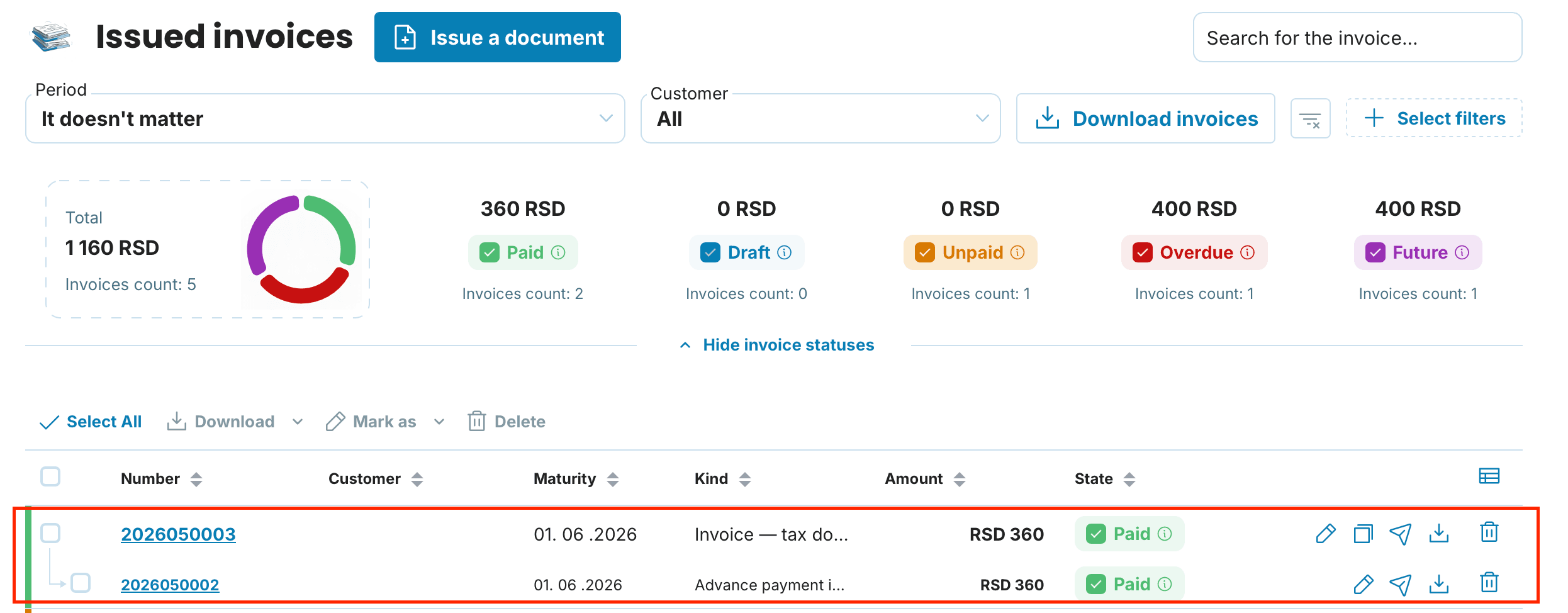
Kako izgledaju povezani dokumenti u listi
Nakon izdavanja naći ćete oba dokumenta u sekciji Izdate fakture zajedno – konačna faktura prikazana je kao nadređena, a avansni račun ispod nje kao povezani dokument.
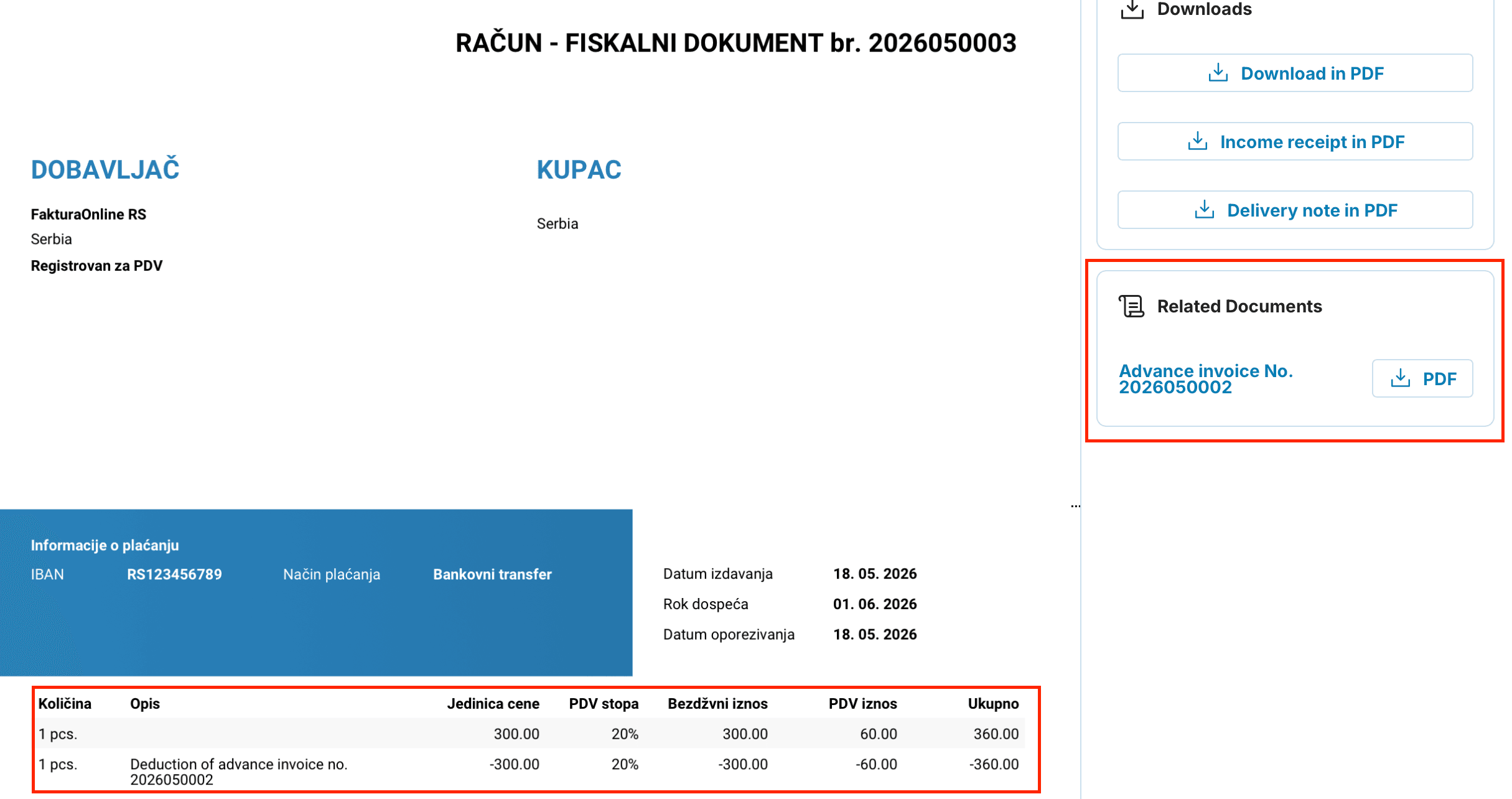
Klikom na detalj konačne fakture videćete u desnoj koloni sekciju Povezani dokumenti (Related Documents) sa linkom na originalni avansni račun – i obrnuto.
Često postavljana pitanja
Da li mogu da kreiram više faktura za jedan avansni račun?
Ne, za jedan avansni račun može se kreirati tačno jedan poreski dokument. Ako treba da fakturišete više usluga uzastopno, izdajte zasebne avansne račune za svaku od njih.
Šta ako je avans pokrio samo deo ukupnog iznosa?
U tom slučaju avans će se u obračunu prikazati kao odbijeni iznos, a „Ukupno za uplatu" će sadržati preostali doplatak. Kupac tada plaća samo razliku.
Da li moram da označim avansni račun kao plaćen pre nego što kreiram fakturu?
Označavanje plaćanja nije obavezno, ali ovaj postupak toplo preporučujemo. Na taj način lakše ćete pratiti status plaćanja i oba dokumenta će imati ispravan status.
Da li će veza između dokumenata biti vidljiva i na samoj fakturi koju dobija kupac?
Da. U stavkama finalnog poreskog dokumenta automatski će se prikazati red sa odbitkom avansa zajedno sa brojem avansnog računa – kupac jasno vidi šta je unapred plaćeno i šta eventualno ostaje za doplatu.