Izdavanje korektivnog poreskog dokumenta iz fakture
Korektivni poreski dokument služi za ispravku grešaka na već izdatoj i knjiženoj fakturi, bez potrebe za brisanjem originalnog dokumenta. Izdaje se, na primer, u slučaju pogrešno navedenog iznosa, stope PDV-a ili datuma, ili kada se uslovi poslovanja naknadno promene – tipično kod povraćaja robe, odobravanja popusta ili reklamacije. U ovom vodiču jednostavno objašnjavamo kako izdati korektivni poreski dokument u FakturaOnline.
Gde mogu da pronađem opciju za izdavanje korektivne poreske fakture i kako to da uradim?
Idite u odeljak Documents
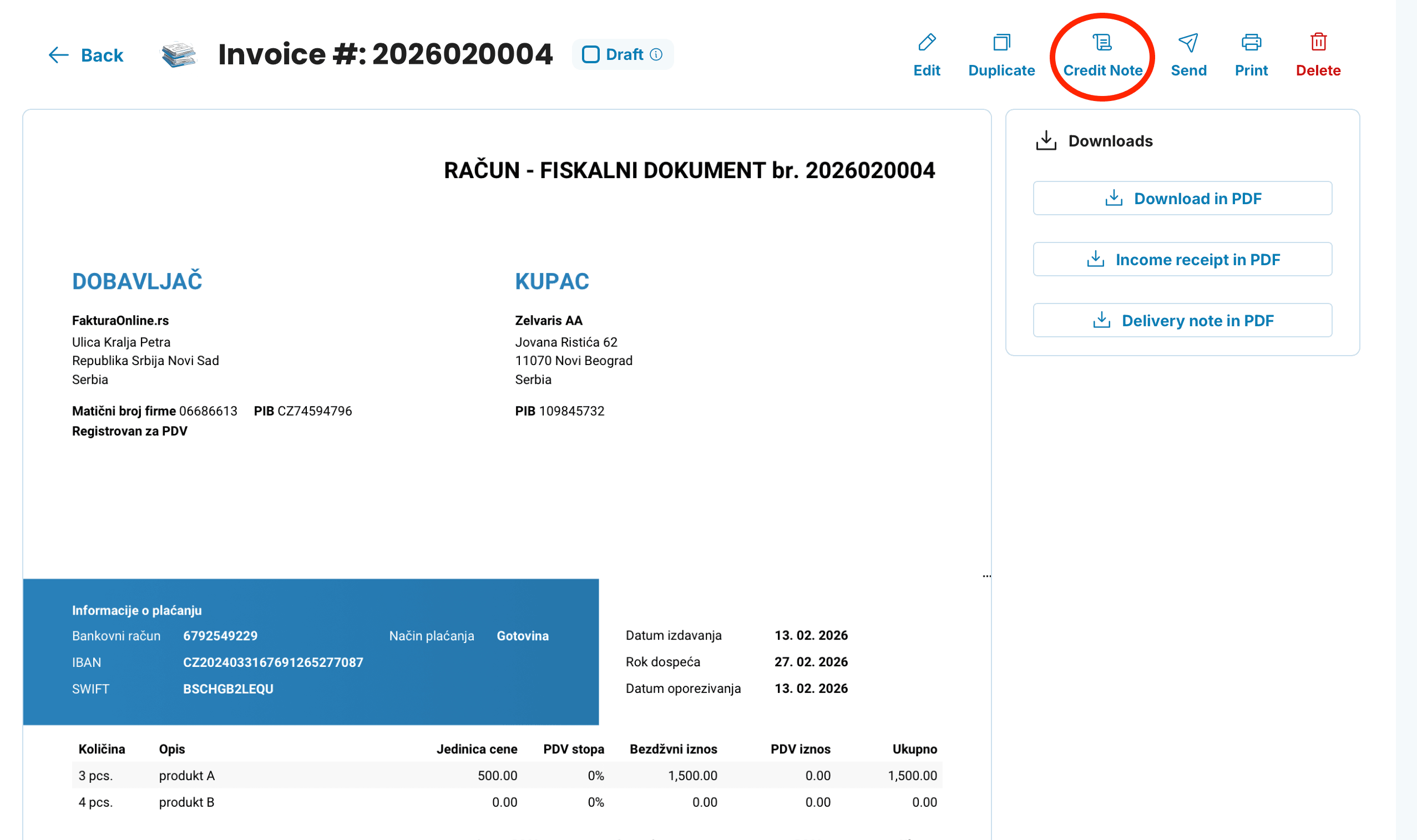
Kliknite na već izdatu konkretnu fakturu sa PDV-om koju želite da ispravite
Kada je otvorite, u gornjem desnom uglu ćete pronaći dugme Credit Note
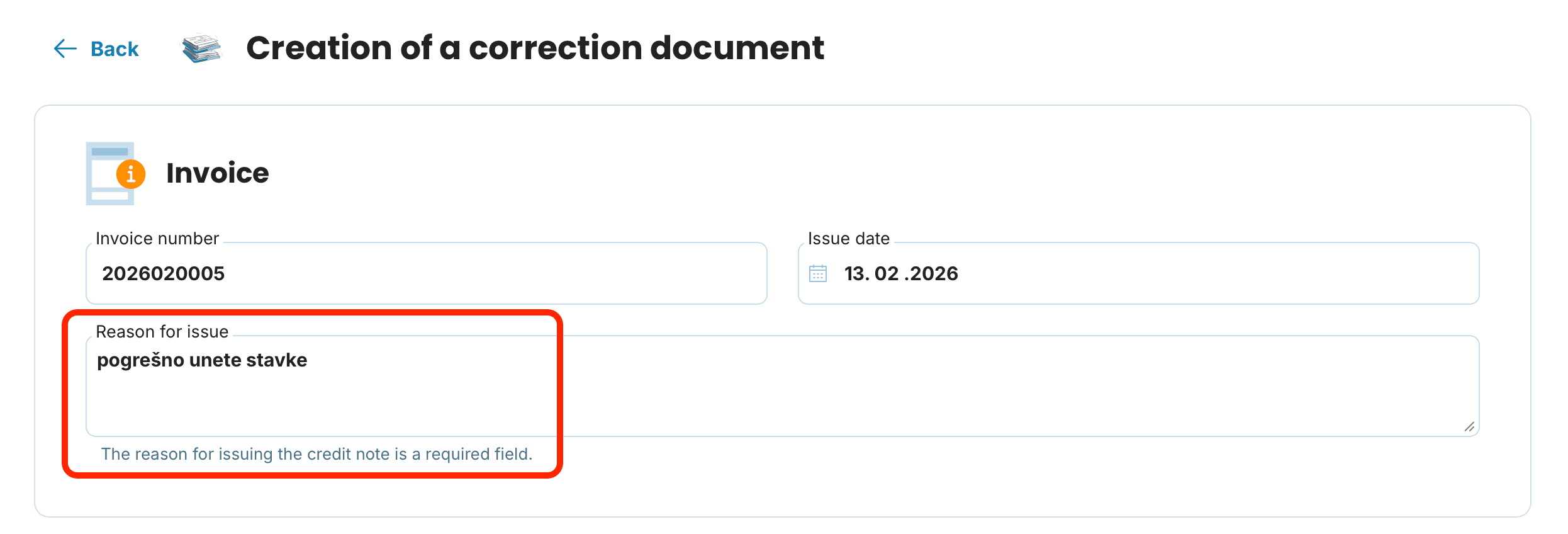
Klikom na dugme Credit Note, otvoriće vam se unapred popunjen formular pod nazivom Creation of a correction document
U odeljku Invoice, popunite polje Reason for Issue – ovo polje je obavezno i bez njega dokument ne može biti sačuvan
Ako ispravljate celu fakturu, ostavite sve kako jeste. Ako je potrebno ispraviti samo određene stavke ili iznose, možete ih ručno izmeniti. Stavke će biti prikazane sa negativnim vrednostima
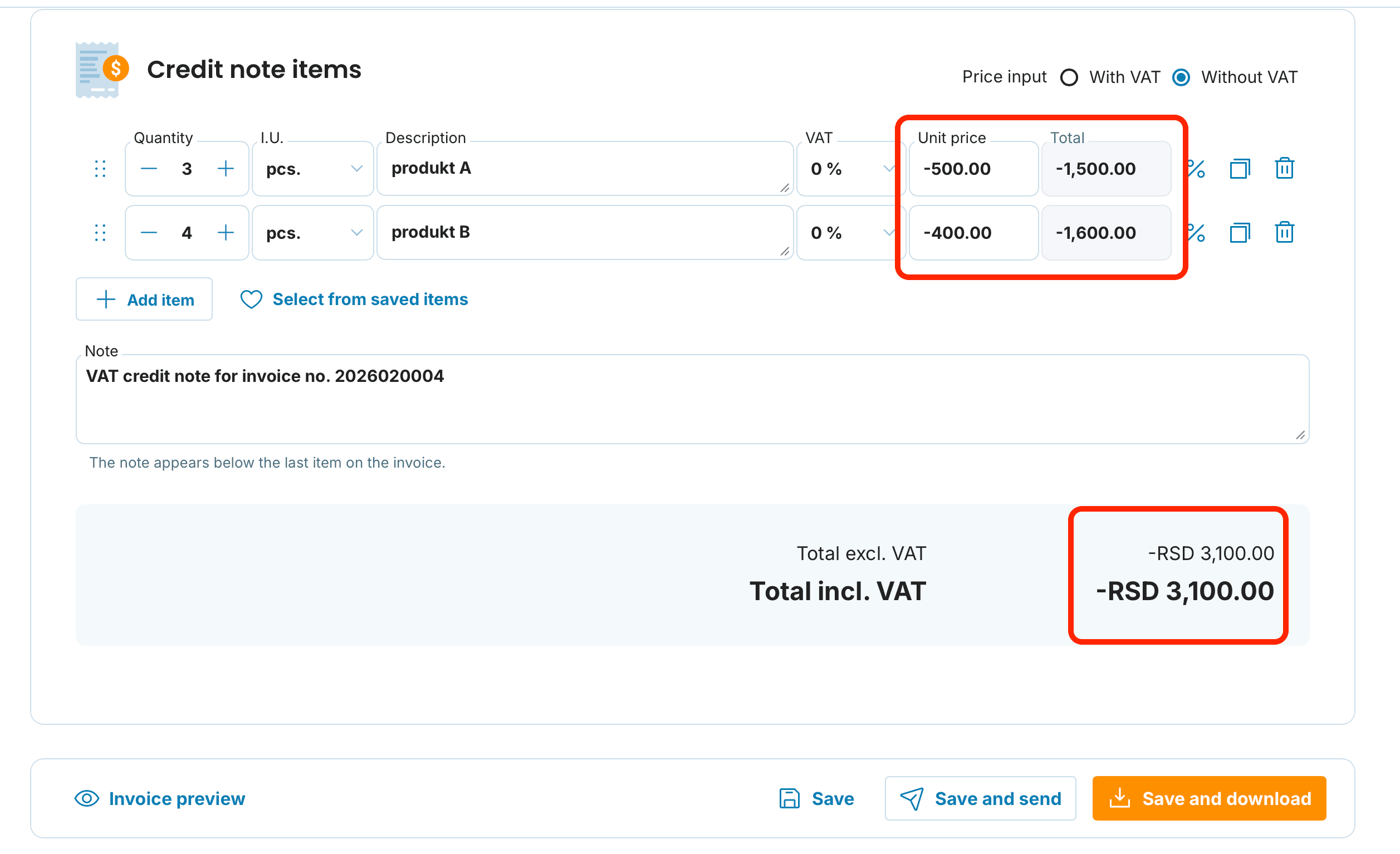
Napomena će biti automatski popunjena kao: VAT credit note for invoice no. XY (broj će takođe biti automatski popunjen)
-
Zatim standardno izaberite da li želite dokument:
Save, Save and Send, Save and Download
Gde mogu da pronađem izdato korektivno dokumento?
U pregledu izdatih faktura, novi dokument će biti prikazan kao povezan – grafički prikaz će vam pomoći da prepoznate da je povezan sa originalnom fakturom.

Kada otvorite credit note, u desnoj koloni, u odeljku Related Documents, videćete fakturu na koju se odnosi, i obrnuto (u originalnoj fakturi videćete credit note).
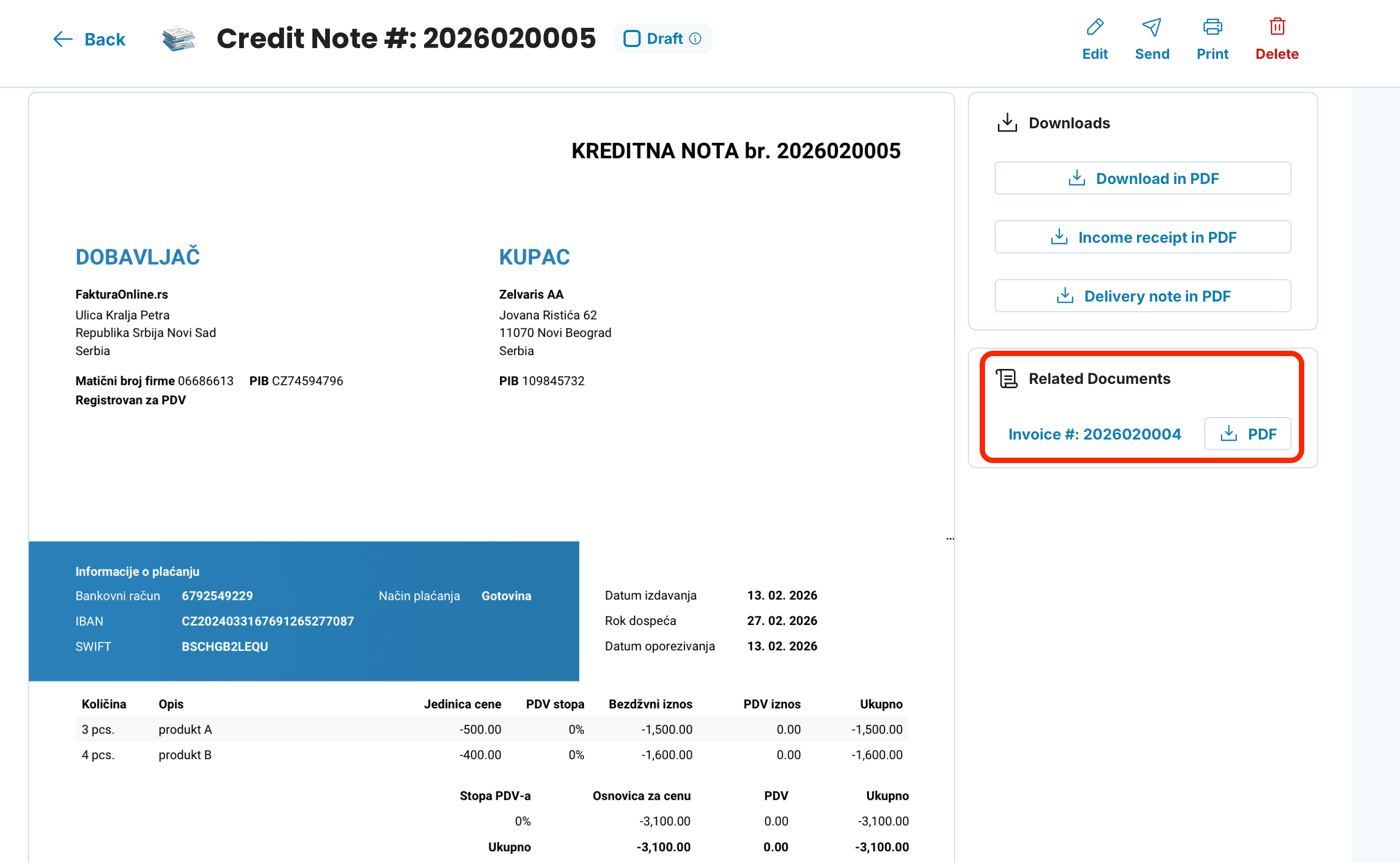
Više nema ručnog prepisivanja – stavke se automatski učitavaju, dokument se izdaje u skladu sa zakonodavstvom, brzo, jednostavno i bez grešaka. Pored toga, možete da izaberete da li ispravljate celu fakturu ili samo njen deo – tačno onako kako vam je potrebno.