Sortiranje i filtriranje izdatih faktura

Kako sortirati fakture
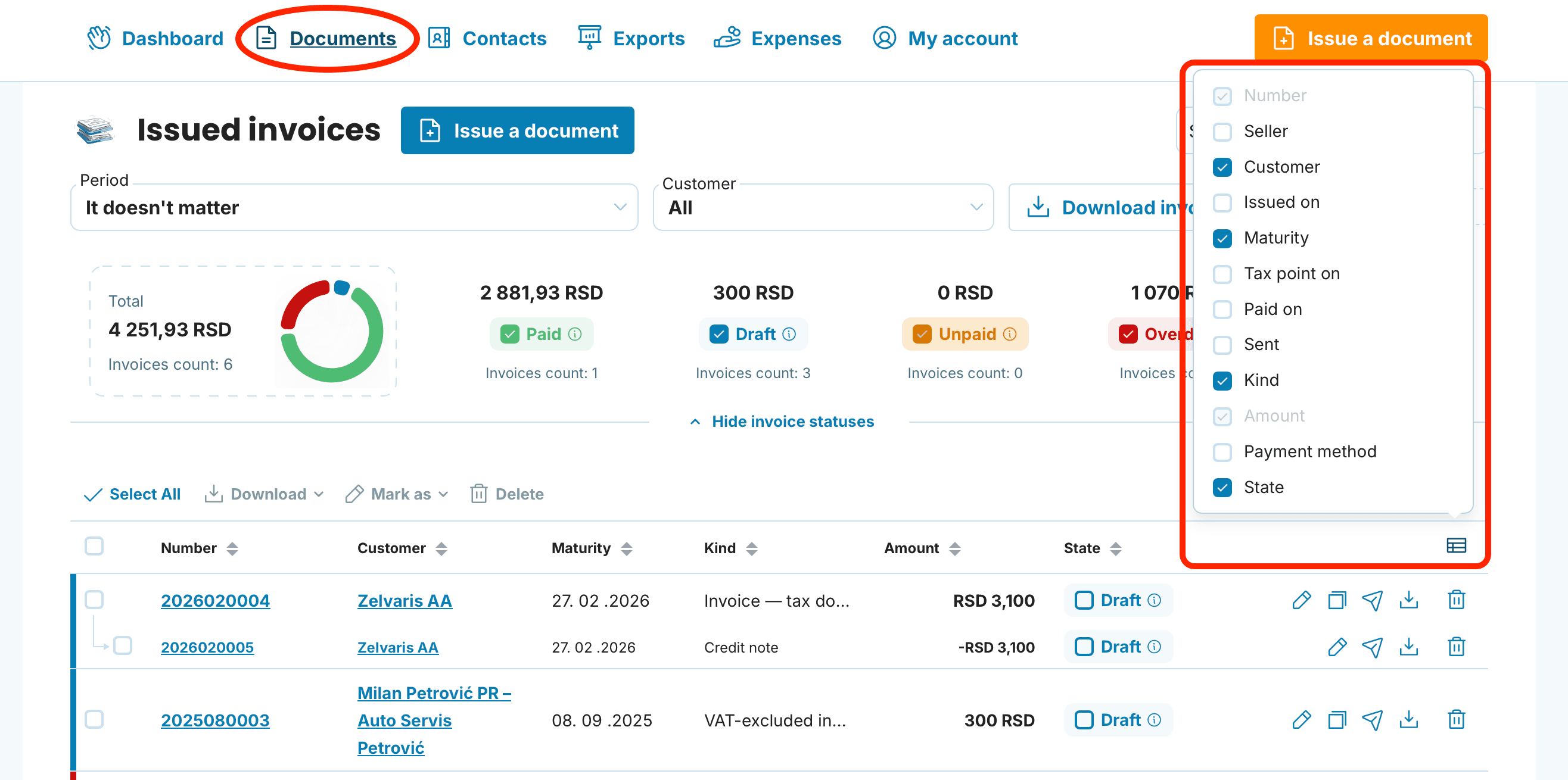
U sekciji Issued Invoices prvo podesite koje kolone želite da vidite u pregledu. Kako to da uradite? Pogledajte detaljno uputstvo.
Zatim kliknite na strelice u gornjoj traci pored naziva bilo koje kolone – fakture će se odmah sortirati uzlazno ili silazno.
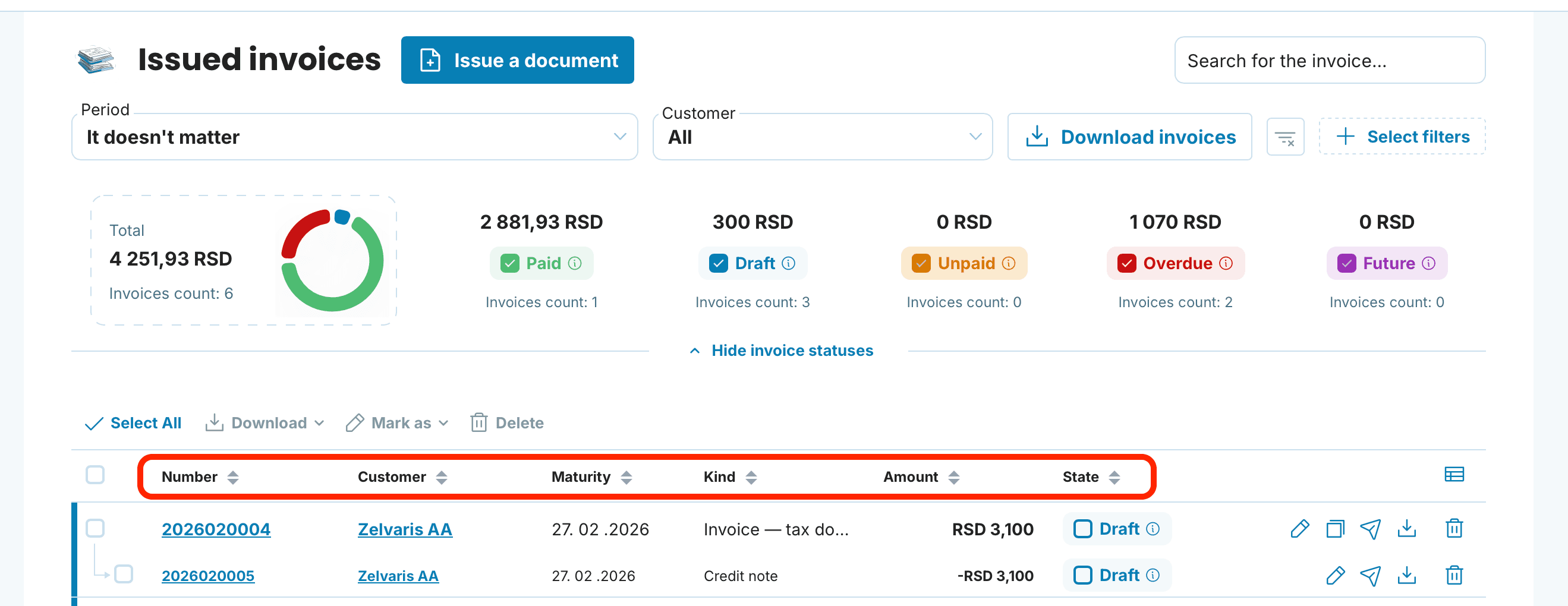

Najčešće se koristi sortiranje po Issued on (najnovije na vrhu), po Maturity (da biste videli koje fakture uskoro dospevaju) ili po Amount (kada tražite najveće poslove).
Dokumenti se mogu sortirati prema sledećim kolonama:
Number – broj fakture koji omogućava brzo prepoznavanje i pronalaženje dokumenta
State – prikazuje da li je faktura plaćena, neplaćena ili dospela
Customer – omogućava da vidite sve fakture za jednog klijenta na jednom mestu
Seller – korisno ako izdajete fakture za više kompanija ili poslovnica
Issued on – daje hronološki pregled kada su fakture izdate
Maturity – pomaže da vidite koje fakture uskoro dospevaju i kome treba poslati podsetnik
Paid on – omogućava proveru kada je faktura plaćena
Sent – pokazuje da li je faktura već poslata klijentu
Tax point on – datum koji određuje poreski period za obračun poreza
Kind – razlikuje tipove dokumenata, kao što su standardne fakture, avansne fakture ili kreditne note
Amount – pruža brz pregled vrednosti faktura
Payment method – prikazuje izabrani način plaćanja, na primer bankovni transfer, gotovinu ili karticu

Sortiranje po Customer je posebno korisno kada želite brzo da proverite sve fakture za određenog klijenta – na primer pre sastanka ili prilikom rešavanja reklamacije.
Kako filtrirati fakture
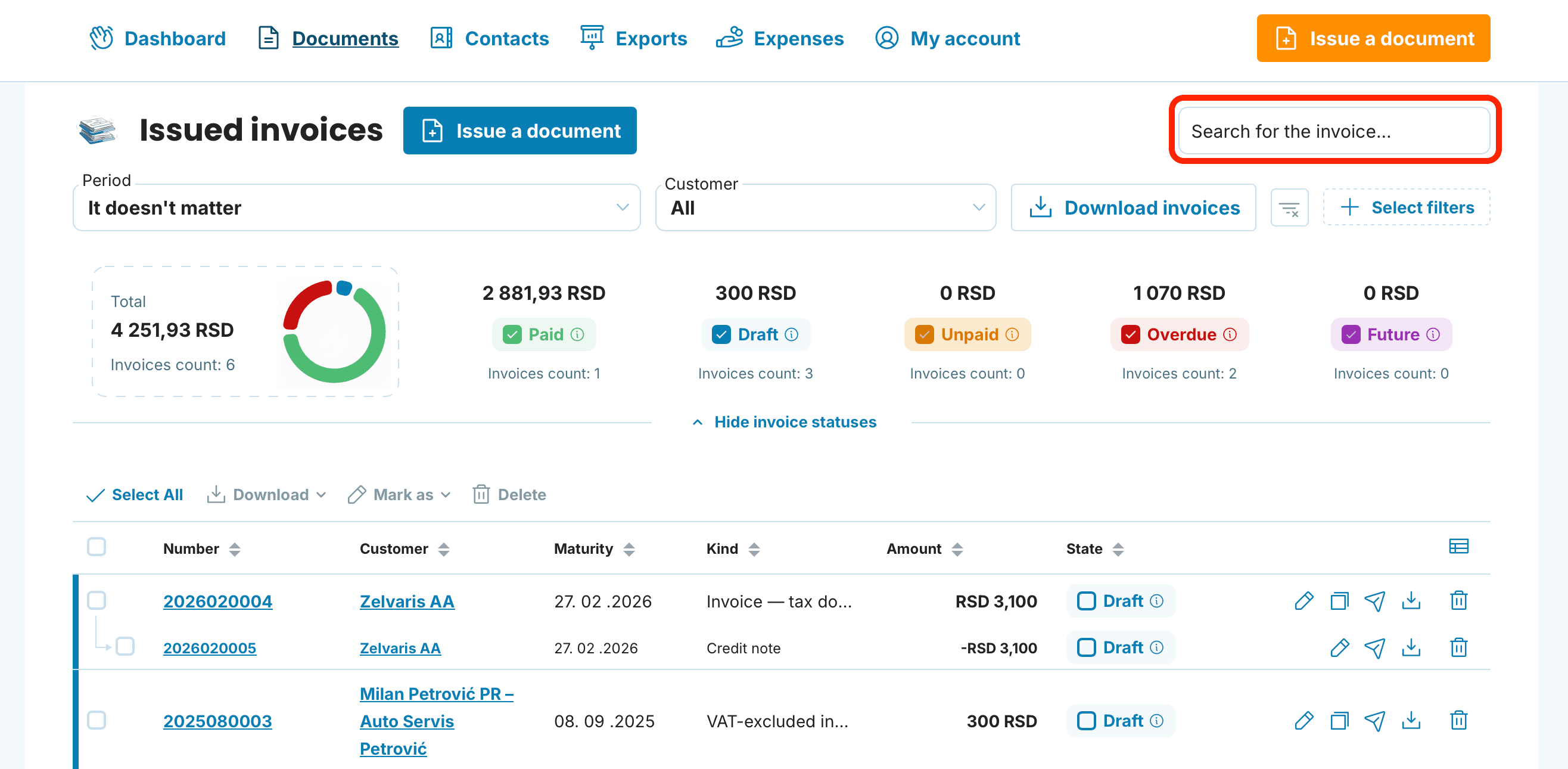
Iznad liste faktura nalazi se polje za pretragu. U polje Search for the invoice... jednostavno unesite ime klijenta, broj fakture ili tip dokumenta i biće prikazani samo odgovarajući rezultati.
Da li vam je potrebno da vidite samo neplaćene fakture? U pregledu Invoice Statuses označite Unpaid / Overdue. Na isti način možete prikazati i Drafts ili Paid fakture.
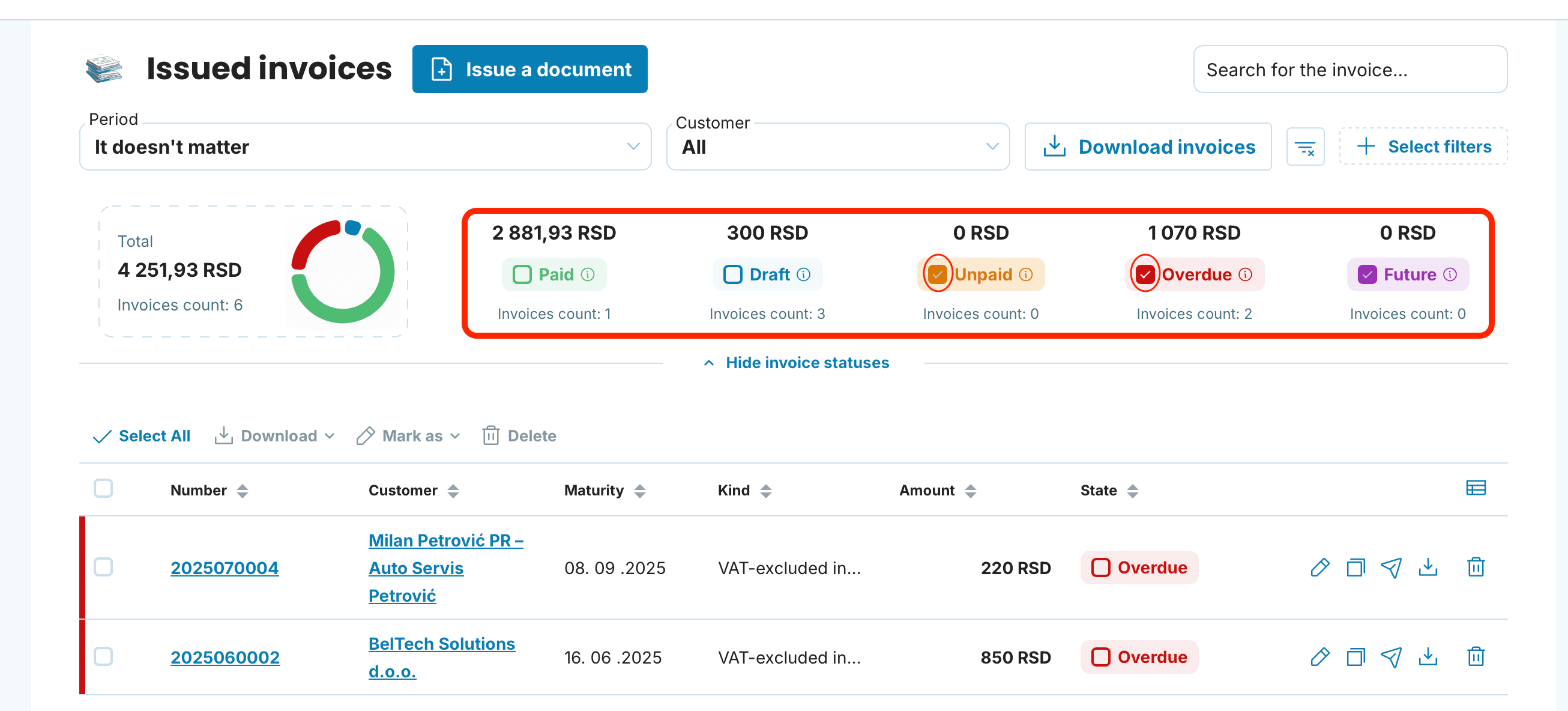
Zahvaljujući sortiranju i filtriranju, pravu fakturu možete pronaći za svega nekoliko sekundi, čak i ako ih u nalogu imate na stotine. Isprobajte obe funkcije – brzo ćete se navići na njih i uštedeti vreme u svakodnevnom radu sa dokumentima.
apsolutno svakoIzdati fakturu